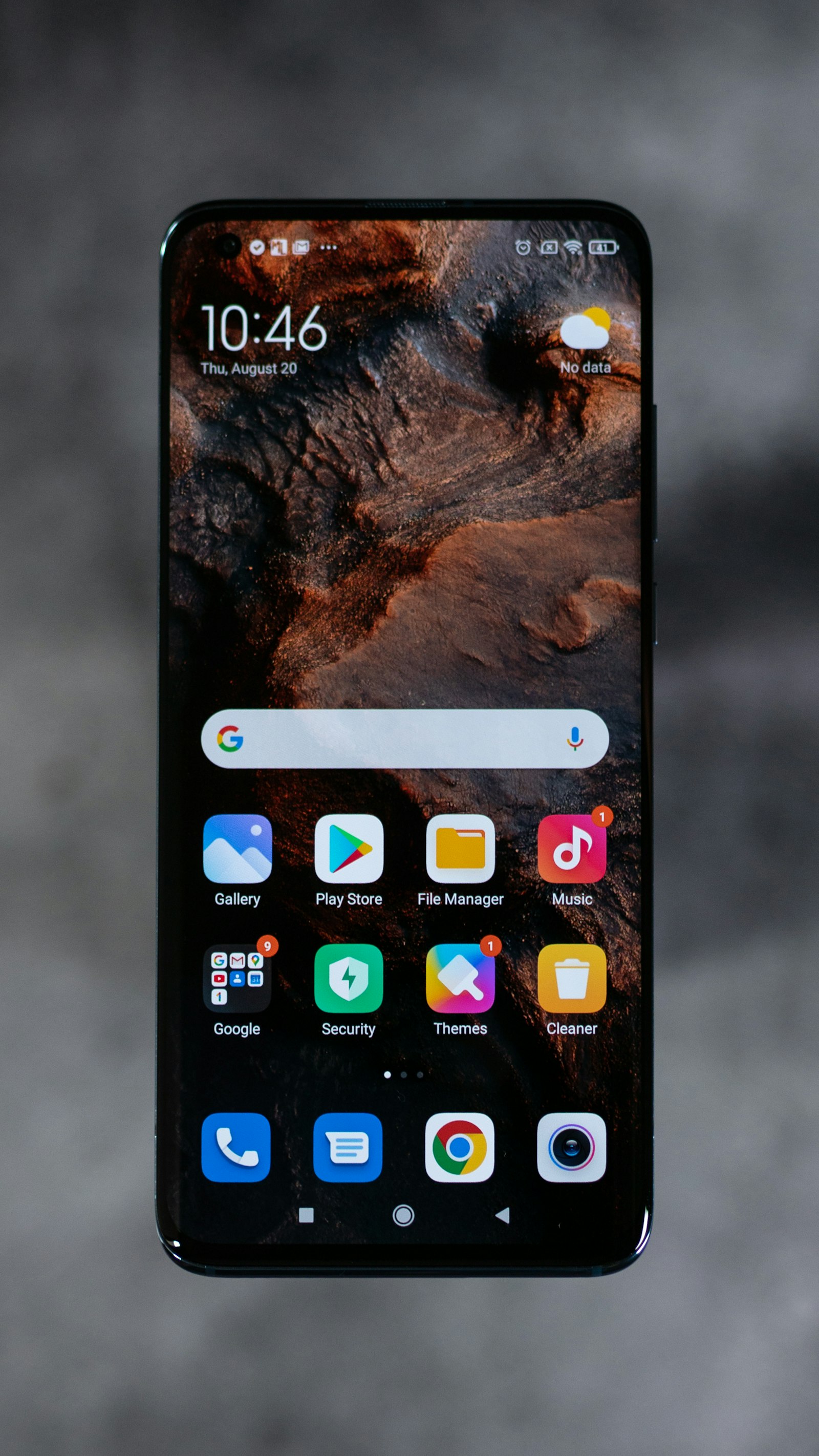
Android regroupe des dizaines de marques avec des menus différents — ce qui rend les guides génériques souvent inutilisables. Ce guide couvre les deux cas les plus courants (Samsung et Pixel/Google) avec les chemins exacts, et les adaptations pour les autres marques.
Avant de commencer : 3 vérifications
1. Votre téléphone est-il compatible eSIM ? La compatibilité eSIM dépend du modèle exact. Les Samsung Galaxy S20 et ultérieurs, les Pixel 3 et ultérieurs sont compatibles. Vérifiez sur notre page compatibilité → si vous avez un doute.
2. Votre téléphone est-il désimlockó ? Un téléphone verrouillé sur un opérateur ne peut pas utiliser une eSIM d'un autre réseau. Si vous avez acheté votre téléphone directement (pas via un abonnement opérateur), il est probablement débloqué. En cas de doute, contactez votre opérateur.
3. Avez-vous une connexion Wi-Fi stable ? L'installation se fait uniquement en Wi-Fi. Faites-le chez vous avant le départ — c'est beaucoup plus confortable qu'à l'aéroport.
Installation sur Samsung Galaxy
Étape 1 — Accédez aux réglages SIM
Paramètres → Connexions → Gestionnaire de carte SIM
Sur certains modèles récents (One UI 5+) : Paramètres → Connexions → Cartes SIM
Étape 2 — Ajoutez l'eSIM
Appuyez sur Ajouter une carte eSIM ou Ajouter un forfait mobile, puis choisissez Scanner un code QR.
Étape 3 — Scannez le QR code
Pointez l'appareil photo vers le QR code reçu par email. Si vous lisez cet email sur le même téléphone, ouvrez-le sur un autre appareil ou faites une capture d'écran et utilisez la saisie manuelle du code de confirmation.
Étape 4 — Assignez les données à l'eSIM
Une fois l'eSIM installée, allez dans Paramètres → Connexions → Gestionnaire de carte SIM → Données mobiles et sélectionnez votre ligne eSIM.
Installation sur Google Pixel
Étape 1 — Accédez aux réglages réseau
Paramètres → Réseau et Internet → Cartes SIM
Étape 2 — Ajoutez l'eSIM
Appuyez sur Ajouter une carte SIM puis Télécharger un forfait SIM
Étape 3 — Scannez le QR code
Choisissez Scanner le code et pointez vers le QR code. Confirmez l'installation quand le système vous le demande.
Étape 4 — Définissez la ligne data
Paramètres → Réseau et Internet → Cartes SIM → Préférences et sélectionnez l'eSIM pour les données mobiles.
Autres marques Android (OnePlus, Xiaomi, Oppo…)
Le chemin varie selon le fabricant, mais la logique est toujours la même. Cherchez dans vos Paramètres l'une de ces options :
- Réseau et Internet → Cartes SIM
- Connexions → Gestion SIM
- Téléphone → SIM et réseau mobile
Une fois trouvé, l'option "Ajouter une eSIM" ou "Ajouter un forfait mobile" vous guidera avec le même processus de scan QR code.
À l'arrivée : connexion en 1 minute
Désactivez le mode avion à l'atterrissage et vérifiez :
- Données mobiles → la ligne eSIM est bien sélectionnée
- Le réseau local apparaît dans la barre de statut (ex : "SoftBank" au Japon, "T-Mobile" aux États-Unis)
- Si pas de connexion après 1 minute : activez l'itinérance des données sur la ligne eSIM uniquement
Samsung : Paramètres → Connexions → Gestionnaire SIM → eSIM → Itinérance des données → ON Pixel : Paramètres → Réseau → Cartes SIM → eSIM → Itinérance → ON
⚠️ Gardez l'itinérance désactivée sur votre SIM principale pour éviter toute facturation surprise de votre opérateur habituel.
Dépannage express
| Problème | Solution rapide | |---|---| | "Pas de service" | Mode avion 10 secondes → OFF, puis redémarrage | | "Pas d'internet" | Vérifier que Données mobiles = eSIM dans les réglages | | eSIM inactive | Vérifier que la ligne est bien activée dans Gestionnaire SIM | | Réseau trouvé mais lent | Passer la sélection réseau en automatique | | Rien ne fonctionne | Réinitialiser les paramètres réseau (efface les Wi-Fi enregistrés) |
Pour un diagnostic plus complet, consultez notre checklist de dépannage : 👉 7 vérifications pour résoudre les problèmes eSIM →
👉 Vérifier la compatibilité de votre Android → 👉 Choisir votre forfait eSIM →